![[{[item.product.name]}]]([{[item.product.photo.url]}] 75w)
Do bezpłatnej dostawy brakuje -,--
Podsumowanie zamówienia
Suma 0,00 zł
Cena uwzględnia rabaty

-
Wszystkie kategorie
-
Części Apple iPhone
-
Części Apple iPhone
- iPhone 15 Pro Max
- iPhone 15 Pro
- iPhone 15
- iPhone 14 Pro Max
- iPhone 14 Pro
- iPhone 14 Plus
- iPhone 14
- iPhone 13 Pro Max
- iPhone 13 Pro
- iPhone 13 Mini
- iPhone 13
- iPhone 12 Pro Max
- iPhone 12 Pro
- iPhone 12 Mini
- iPhone 12
- iPhone 11 Pro Max
- iPhone 11 Pro
- iPhone 11
- iPhone XS Max
- iPhone XS
- iPhone XR
- iPhone X
- iPhone SE 2022
- iPhone SE 2020
- iPhone 8 Plus
- iPhone 8
- iPhone 7 Plus
- iPhone 7
- iPhone SE
- iPhone 6s Plus
- iPhone 6s
- iPhone 6 Plus
- iPhone 6
-
Części Apple iPhone
-
Części GSM
- Części Apple iPad
- Części Apple Macbook
- Samsung
-
Apple
- iPhone 15 Pro Max
- iPhone 15 Pro
- iPhone 15
- iPhone 14 Pro Max
- iPhone 14 Pro
- iPhone 14 Plus
- iPhone 14
- iPhone 13 Pro Max
- iPhone 13 Pro
- iPhone 13 Mini
- iPhone 13
- iPhone 12 Pro Max
- iPhone 12 Pro
- iPhone 12 Mini
- iPhone 12
- iPhone 11 Pro Max
- iPhone 11 Pro
- iPhone 11
- iPhone XS Max
- iPhone XS
- iPhone XR
- iPhone X
- iPhone SE 2022
- iPhone SE 2020
- iPhone 8 Plus
- iPhone 8
- iPhone 7 Plus
- iPhone 7
- iPhone SE
- iPhone 6S Plus
- iPhone 6S
- iPhone 6 Plus
- iPhone 6
- Xiaomi
- Google Pixel
- Oppo
- Vivo
- Huawei
- Akcesoria GSM
- Konsole do gier
- Narzędzia do napraw
-
Części Apple iPhone
- Zestawy Naprawcze Apple
- Nowości
- Promocje
- Usługi Serwisowe
- Kontakt
- Instrukcje
- Strefa Wiedzy
Co zrobić, gdy iPhone 6 nie chce się włączyć?
2019-08-23 08:31:00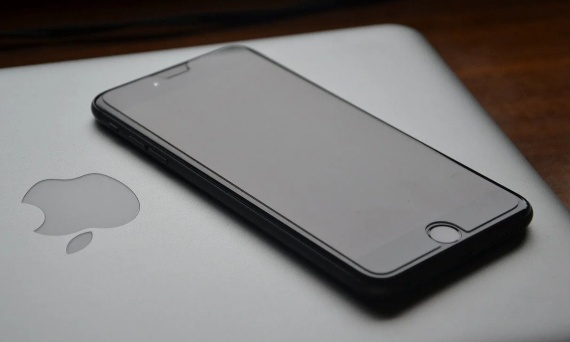
Apple to firma znana z wyjątkowego podejścia do projektowania swoich urządzeń. Dotyczy to zarówno stylistyki, jak i stosowanych podzespołów. Jaki jest największy wyróżnik marki? Posiada dedykowane rozwiązania, a system dopasowany jest do poszczególnych urządzeń.
Wśród klientów logo w postaci nadgryzionego jabłka kojarzy się jednoznacznie z niezawodnością. Dotyczy to zarówno najpopularniejszych smartfonów, jak i iPadów czy MacBooków. Jednak nawet w przypadku flagowego produktu firmy z Cupertino, jakim jest iPhone, mogą pojawić się pewne problemy.
W poniższym artykule odpowiemy na pytanie, co zrobić, gdy nie chce się włączyć iPhone 6. Nie zawsze konieczna jest od razu wizyta w serwisie. Jeżeli masz podobny problem, wypróbuj jeden z poniższych sposobów.
1. Podłącz iPhone'a do ładowania
Może to brzmieć banalnie, ale najprostsze rozwiązania często okazują się najskuteczniejsze. Jeżeli iPhone 6 nie chce się włączyć, zacznij od podłączenia go do ładowarki.
Spróbuj pozostawić telefon podłączony do zasilania przez kilka lub kilkanaście minut.
Poziom baterii mógł być niższy, niż wskazywał system, albo urządzenie wyłączyło się wskutek błędnego odczytu poziomu naładowania spowodowanego przegrzaniem. Po kilku minutach na ekranie powinno pojawić się logo Apple.
Jeżeli telefon nadal nie reaguje, sprawdź przewód, ładowarkę oraz gniazdo Lightning.
Warto również upewnić się, że gniazdo ładowania nie jest zabrudzone. Kurz, włókna z kieszeni czy inne zanieczyszczenia mogą uniemożliwiać prawidłowe ładowanie. Do ostrożnego wyczyszczenia możesz wykorzystać wykałaczkę, pęsetę lub plastikowe narzędzie przeznaczone do tego celu.
2. Wykonaj zwykły reset
Jeżeli problem nie wynika z rozładowanej baterii, spróbuj ponownie uruchomić urządzenie.
Przytrzymaj przycisk zasilania przez kilka sekund.
Reset nie usuwa żadnych danych i często pomaga w sytuacji, gdy telefon przestał reagować lub zawiesił się podczas pracy.
3. Wykonaj twardy reset (Hard Reset)
Jeżeli zwykły restart nie pomaga, warto wykonać twardy reset, który wymusza ponowne uruchomienie urządzenia.
Aby wykonać hard reset w iPhone 6:
- Przytrzymaj jednocześnie przycisk zasilania oraz przycisk Początek (Home).
- Trzymaj oba przyciski do momentu pojawienia się logo Apple.
- Puść przyciski i poczekaj na uruchomienie telefonu.
Hard reset można porównać do chwilowego odłączenia zasilania. W wielu przypadkach pozwala uruchomić zawieszone urządzenie.
Pamiętaj, że instrukcja dotyczy modelu iPhone 6. W nowszych modelach procedura wygląda inaczej.
4. Przywróć ustawienia fabryczne
Jeżeli ekran zaczyna się podświetlać, ale system nadal nie uruchamia się poprawnie, możesz spróbować przywrócić urządzenie do ustawień fabrycznych.
Pamiętaj, że operacja usuwa wszystkie dane znajdujące się w pamięci telefonu.
Aby wykonać przywracanie:
- Podłącz iPhone'a do komputera przewodem USB.
- Uruchom program iTunes.
- Wybierz opcję przywracania urządzenia.
Jeżeli telefon nie jest wykrywany, podłącz kabel USB do iPhone'a, przytrzymaj przycisk Home i dopiero wtedy podłącz urządzenie do komputera. iTunes powinien uruchomić tryb odzyskiwania.
5. Oddaj telefon do serwisu
Jeżeli żaden z powyższych sposobów nie przyniósł efektu, problem może mieć charakter sprzętowy.
Uszkodzona bateria, płyta główna, układ zasilania lub inne podzespoły wymagają profesjonalnej diagnostyki. W takiej sytuacji samodzielne próby naprawy mogą jedynie pogłębić usterkę.
Jeżeli potrzebujesz pomocy, skorzystaj z serwisu QuickFix. Możesz również zamówić bezpłatnego kuriera i zrealizować naprawę bez wychodzenia z domu.
Masz pytania?
Powyższe wskazówki możesz wykorzystać również w przypadku innych modeli iPhone'a oraz iPadów. Różnice dotyczą głównie kombinacji przycisków używanych do restartu lub wejścia w tryb odzyskiwania.
Jeżeli po przeczytaniu poradnika nadal masz pytania, skontaktuj się z nami telefonicznie, mailowo lub poprzez czat. Chętnie pomożemy znaleźć przyczynę problemu i dobrać najlepszy sposób naprawy.